Domain dvbt-schnaeppchen.de kaufen?
Wir ziehen mit dem Projekt
dvbt-schnaeppchen.de um.
Sind Sie am Kauf der Domain
dvbt-schnaeppchen.de interessiert?
domain@kv-gmbh.de · 0541-91531010
Domain dvbt-schnaeppchen.de kaufen?
Wie verlinke ich ein Video in PowerPoint?
Um ein Video in PowerPoint zu verlinken, musst du zuerst die Folie auswählen, auf der du das Video einfügen möchtest. Klicke dann auf die Registerkarte "Einfügen" und wähle "Video" aus. Suche das Video auf deinem Computer und füge es ein. Um das Video zu verlinken, markiere es, klicke auf "Einfügen" und wähle "Hyperlink". Wähle dann die Option "Datei oder Webseite" aus und füge den Link zum Video ein. Nun ist das Video in PowerPoint verlinkt und kann abgespielt werden, indem auf den Link geklickt wird. **
Wie starte ich ein Video in PowerPoint?
Um ein Video in PowerPoint zu starten, musst du zunächst sicherstellen, dass das Video in deine Präsentation eingefügt wurde. Klicke dann auf das Video, um es auszuwählen. Anschließend kannst du entweder auf die Schaltfläche "Wiedergabe" in der Mitte des Videos klicken oder die Leertaste drücken, um das Video abzuspielen. Alternativ kannst du auch auf die Registerkarte "Videoformat" gehen und dort die Option "Wiedergabe" auswählen. Nun sollte das Video starten und während deiner Präsentation abgespielt werden. **

Ähnliche Suchbegriffe für Webinar-Workshops-PowerPoint-Video-Kompendium
Top-Angebote
Produkte zum Begriff Webinar-Workshops-PowerPoint-Video-Kompendium:
-
Webinar-Workshops: Freistellen mit Photoshop: Profi-KompendiumPhotoshop-Profi Marianne Deiters zeigt in den drei Workshops, welche Freistell-Technik Sie wann anwenden sollten, um ein perfektes Ergebnis zu erhalten. Freistellen, also das Ausschneiden von einzelnen Bildbereichen ist die Königsdisziplin für Fotografen. Gelingen gute Fotomontagen, ist man der King, gelingen Sie nicht, sind schnell mehrere Stunden in den Sand gesetzt, vom Frust ganz zu schweigen. Marianne Deiters ist absoluter und zertifizierter Adobe-Photoshop-Profi. Sie zeigt Ihnen in dieser Webinar-Workshop-Reihe, wie Sie auch mit komplizierteren Freistell-Methoden umgehen können und so schneller und stressfreier zum Ziel kommen. Teil 1: Die Werkzeuge zum Freistellen und Auswählen kennenlernen und meistern Das Freistellungswerkzeug im Detail Die Auswahlwerkzeuge und ihre Optionen Auswahlberechnungen Auswahl transformieren Auswahlbefehle Maskierungsmodus (Quick Mask) ...20,00 €*Versand: 0,00 €Sichere Weiterleitung zum Anbieter
-
BüroTechnik - Word / Excel / PowerpointBüroTechnik - Word / Excel / Powerpoint , Schulbuch , Batteriemanagementsysteme (BMS) > Batterien, BMS & Brennstoffzellen , Auflage: 6. Auflage 2025, Erscheinungsjahr: 20250410, Titel der Reihe: Bürowelt##, Redaktion: Pürling, Elvira~Lorscheid, Stefan~Apel, Olaf~Peters, Markus, Edition: NED, Auflage: 25006, Auflage/Ausgabe: 6. Auflage 2025, Seitenzahl/Blattzahl: 359, Keyword: Kaufmann/Kauffrau Büromanagement/Bürokaufleute; Schülerband; Unterrichtswerke; Büro/Sekretariat, Fachschema: Büromanagement / Berufsbezogenes Schulbuch, Fachkategorie: Berufsausbildung, Warengruppe: HC/Berufsschulbücher, UNSPSC: 49019900, Warenverzeichnis für die Außenhandelsstatistik: 49019900, Länge: 297, Breite: 210, Höhe: 16, Gewicht: 967, Produktform: Kartoniert, Genre: Schule und Lernen,31,50 €*Versand: 0,00 €Sichere Weiterleitung zum Anbieter
-
Webinar-Workshops - Word in der Praxis richtig einsetzen - KompendiumDie Nutzung von Word kann das Leben ungemein erleichtern, aber es kann auch frustrierend sein. Mit diesem Video-Workshop lernen Sie Word in der Praxis richtig einzusetzen. Thomas Dettweiler, langjähriger Dozent des Franzis-Verlags und anderer Bildungsunternehmen wie zum Beispiel der VHS, zeigt Ihnen die Word-Grundlagen und bringt Ihnen spezielle Arbeitstechniken näher, die Ihnen im Alltag helfen werden. Schauen Sie ihm beim praxisbezogenen Arbeiten über die Schulter. Viele Spaß beim sicheren und einfachen Erlernen von Word! Inklusive aller Skripte und Musterdokumete! Die Inhalte: Teil 1/4 - Die ersten Schritte: Vorlagen/ Texte können wiederverwendet, verbessert und gestaltet werden Erste Texte erfassen: Text löschen, verbessern, neu eingeben Text/ Zeichen formatieren: Wechsel der Schriftart oder Schriftgröße per Pull Down, Schriftvergrößerung/ -verkleinerung Text ...25,00 €*Versand: 0,00 €Sichere Weiterleitung zum Anbieter
-
Webinar-Workshops - Photoshop-Techniken-BundleUnsere Adobe-Spezialisten lassen sich in unseren Webinaren über die Schulter blicken und zeigen, wie Sie effektiv und gezielt mit Photoshop arbeiten. 1 - Webinarvideo: Akt - Fotosetup und Retusche mit Photoshop Eine Aufzeichnung des Webinars, 69 Minuten, mit Profifotograf und Erfolgsautor Christian Haasz. Lichtführung, Pose und Nachbearbeitung - das sind die Grundlagen für gute Akt-Fotografie. Christian Haasz, Top-Aktfotograf und Franzis-Erfolgsautor lässt sich über die Schulter blicken. Lassen Sie sich inspirieren! Und was liegt näher, als einen Akt-Workshop bequem von zuhause aus zu genießen! Sie lernen, Ihr Model perfekt in Szene zu setzen, auch ohne Umfangreiche Studio-Ausrüstung, sondern mit dem vorhandenen Licht oder einfachen Hilfsmitteln. Außerdem geht es um den allgemeinen Umgang mit Models, und wir zeigen, welche Posen sich am besten eignen...20,00 €*Versand: 0,00 €Sichere Weiterleitung zum Anbieter




-
Warum funktioniert das Video in PowerPoint nicht?
Es gibt mehrere mögliche Gründe, warum ein Video in PowerPoint nicht funktioniert. Es könnte sein, dass das Videoformat nicht von PowerPoint unterstützt wird oder dass das Video beschädigt ist. Es könnte auch sein, dass der Computer nicht über die erforderlichen Codecs verfügt, um das Video abzuspielen. Es ist ratsam, das Video in einem unterstützten Format zu konvertieren und sicherzustellen, dass der Computer über die erforderlichen Codecs verfügt. **
-
Wie füge ich ein Video in PowerPoint ein?
Um ein Video in PowerPoint einzufügen, öffne die Präsentation und gehe zum Tab "Einfügen". Klicke auf "Video" und wähle dann entweder "Video auf meinem PC" aus, um ein Video von deinem Computer einzufügen, oder "Onlinevideo", um ein Video aus dem Internet einzufügen. Wähle das gewünschte Video aus und klicke auf "Einfügen". Du kannst das Video dann auf der Folie positionieren und anpassen. **
-
Wie kann ich ein Video in PowerPoint einfügen?
Um ein Video in PowerPoint einzufügen, gehe zuerst auf die Registerkarte "Einfügen" und wähle dann die Option "Video" aus. Anschließend kannst du entweder ein Video von deinem Computer auswählen oder ein Online-Video einfügen, indem du die URL eingibst. Du kannst das Video dann an die gewünschte Stelle in deiner Präsentation ziehen und es nach Bedarf anpassen. Vergiss nicht, sicherzustellen, dass das Video in einem unterstützten Format vorliegt, um es problemlos abspielen zu können. **
-
Wie bettet man ein Video in PowerPoint ein?
Um ein Video in PowerPoint einzubetten, klicken Sie auf die Registerkarte "Einfügen" und dann auf "Video". Wählen Sie die Videoquelle aus, z.B. von Ihrem Computer oder aus dem Internet. Anschließend können Sie das Video an die gewünschte Stelle in Ihrer Präsentation einfügen und es nach Bedarf anpassen, z.B. Größe oder Abspieloptionen. Vergewissern Sie sich, dass das Videoformat von PowerPoint unterstützt wird, um sicherzustellen, dass es korrekt abgespielt wird. **

Wie mache ich aus einer PowerPoint ein Video?
Um aus einer PowerPoint-Präsentation ein Video zu erstellen, kannst du die Funktion "Bildschirmpräsentation aufzeichnen" in PowerPoint nutzen. Klicke dazu auf "Bildschirmpräsentation" und dann auf "Aufzeichnen". Während du durch die Präsentation navigierst, wird alles aufgezeichnet. Anschließend kannst du das aufgezeichnete Video speichern und exportieren. Alternativ kannst du auch spezielle Software oder Online-Tools verwenden, die das Konvertieren von PowerPoint-Präsentationen in Videos ermöglichen. Stelle sicher, dass du die gewünschten Einstellungen für das Video wie Qualität, Auflösung und Format festlegst, bevor du mit der Aufzeichnung beginnst. **
Warum wird das PowerPoint-Video beim Abspielen schwarz?
Es gibt mehrere mögliche Gründe, warum das PowerPoint-Video beim Abspielen schwarz wird. Einer der häufigsten Gründe ist, dass das Videoformat nicht von PowerPoint unterstützt wird. In diesem Fall sollte das Video in ein unterstütztes Format konvertiert werden. Ein weiterer möglicher Grund könnte sein, dass der Computer nicht über die erforderlichen Codecs verfügt, um das Video abzuspielen. In diesem Fall sollten die benötigten Codecs installiert werden. **
Top-Angebote
Produkte zum Begriff Webinar-Workshops-PowerPoint-Video-Kompendium:
-
Webinar-Workshops: PowerPoint-Video-KompendiumThomas Dettweiler erklärt das PowerPoint in 4 Teilen ausführlich und kompetent. Inklusive der fertigen PowerPoint-Präsentation! Teil 1/4 - Grundlagen für eindrucksvolle Präsentationen MP4, 64 Minuten In diesem Webinar zeigen wir Ihnen die vielfältigen Möglichkeiten, die PowerPoint bietet, um eine tolle eindrucksvolle Präsentation zu erstellen. Beachtet man einige Grundprinzipien spart man viel Zeit bei der Bearbeitung bzw. Änderung von Folien, baut schnell eigene persönliche Vorlagen/Designs und gewinnt die Aufmerksamkeit der Zuschauer. Neben den Bearbeitungstechniken gibt es natürlich viele weitere wichtige Tipps, die zur Erstellung einer Präsentation und der Veranstaltung wichtig sind. Weitere Inhalte Programmoberfläche und Funktionen Designs, Vorlagen und Layouts Texte und Aufzählungszeichen eingeben Formen und Grafiken einbinden und individuell formatie...29,95 €*Versand: 0,00 €Sichere Weiterleitung zum Anbieter
-
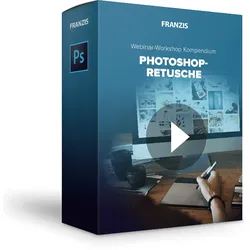
Webinar-Workshops: Photoshop-Retusche - Profi-KompendiumPhotoshop-Profi Marianne Deiters zeigt Ihnen in den drei Workshops wie Profis Bilder retuschieren. Die wichtigsten Werkzeuge, Luminanzmasken für die Landschaftsretusche und die effektivste Vorgehensweise der Bildbearbeiter bei der Beautyretusche, die Frequenztrennung. Retusche-Werkzeuge - Retusche-Workshop für Photoshop Teil 1/3 Für eine professionelle Retusche mit Photoshop müssen erst einmal die grundlegenden Werkzeuge beherrscht werden. Eine Frequenztrennung nützt gar nichts, wenn im Anschluss falsch mit den Werkzeugen umgegangen wird. Deshalb beginnt die Webinar-Reihe zur Retusche mit diesem Thema. Die einzelnen Retusche-Werkzeuge werden mit ihren möglichen Einstellungen im Detail besprochen, und mit etwas Übung werdet Ihr verblüffende Ergebnisse hervorbringen. Die Inhalte des Workshops: Der Kopierstempel Das Bedienfeld Kopierquelle Der Reparaturpinsel Der Ber...20,00 €*Versand: 0,00 €Sichere Weiterleitung zum Anbieter
-
Webinar-Workshops: Freistellen mit Photoshop: Profi-KompendiumPhotoshop-Profi Marianne Deiters zeigt in den drei Workshops, welche Freistell-Technik Sie wann anwenden sollten, um ein perfektes Ergebnis zu erhalten. Freistellen, also das Ausschneiden von einzelnen Bildbereichen ist die Königsdisziplin für Fotografen. Gelingen gute Fotomontagen, ist man der King, gelingen Sie nicht, sind schnell mehrere Stunden in den Sand gesetzt, vom Frust ganz zu schweigen. Marianne Deiters ist absoluter und zertifizierter Adobe-Photoshop-Profi. Sie zeigt Ihnen in dieser Webinar-Workshop-Reihe, wie Sie auch mit komplizierteren Freistell-Methoden umgehen können und so schneller und stressfreier zum Ziel kommen. Teil 1: Die Werkzeuge zum Freistellen und Auswählen kennenlernen und meistern Das Freistellungswerkzeug im Detail Die Auswahlwerkzeuge und ihre Optionen Auswahlberechnungen Auswahl transformieren Auswahlbefehle Maskierungsmodus (Quick Mask) ...20,00 €*Versand: 0,00 €Sichere Weiterleitung zum Anbieter
-
BüroTechnik - Word / Excel / PowerpointBüroTechnik - Word / Excel / Powerpoint , Schulbuch , Batteriemanagementsysteme (BMS) > Batterien, BMS & Brennstoffzellen , Auflage: 6. Auflage 2025, Erscheinungsjahr: 20250410, Titel der Reihe: Bürowelt##, Redaktion: Pürling, Elvira~Lorscheid, Stefan~Apel, Olaf~Peters, Markus, Edition: NED, Auflage: 25006, Auflage/Ausgabe: 6. Auflage 2025, Seitenzahl/Blattzahl: 359, Keyword: Kaufmann/Kauffrau Büromanagement/Bürokaufleute; Schülerband; Unterrichtswerke; Büro/Sekretariat, Fachschema: Büromanagement / Berufsbezogenes Schulbuch, Fachkategorie: Berufsausbildung, Warengruppe: HC/Berufsschulbücher, UNSPSC: 49019900, Warenverzeichnis für die Außenhandelsstatistik: 49019900, Länge: 297, Breite: 210, Höhe: 16, Gewicht: 967, Produktform: Kartoniert, Genre: Schule und Lernen,31,50 €*Versand: 0,00 €Sichere Weiterleitung zum Anbieter
-
Wie verlinke ich ein Video in PowerPoint?
Um ein Video in PowerPoint zu verlinken, musst du zuerst die Folie auswählen, auf der du das Video einfügen möchtest. Klicke dann auf die Registerkarte "Einfügen" und wähle "Video" aus. Suche das Video auf deinem Computer und füge es ein. Um das Video zu verlinken, markiere es, klicke auf "Einfügen" und wähle "Hyperlink". Wähle dann die Option "Datei oder Webseite" aus und füge den Link zum Video ein. Nun ist das Video in PowerPoint verlinkt und kann abgespielt werden, indem auf den Link geklickt wird. **
-
Wie starte ich ein Video in PowerPoint?
Um ein Video in PowerPoint zu starten, musst du zunächst sicherstellen, dass das Video in deine Präsentation eingefügt wurde. Klicke dann auf das Video, um es auszuwählen. Anschließend kannst du entweder auf die Schaltfläche "Wiedergabe" in der Mitte des Videos klicken oder die Leertaste drücken, um das Video abzuspielen. Alternativ kannst du auch auf die Registerkarte "Videoformat" gehen und dort die Option "Wiedergabe" auswählen. Nun sollte das Video starten und während deiner Präsentation abgespielt werden. **
-
Warum funktioniert das Video in PowerPoint nicht?
Es gibt mehrere mögliche Gründe, warum ein Video in PowerPoint nicht funktioniert. Es könnte sein, dass das Videoformat nicht von PowerPoint unterstützt wird oder dass das Video beschädigt ist. Es könnte auch sein, dass der Computer nicht über die erforderlichen Codecs verfügt, um das Video abzuspielen. Es ist ratsam, das Video in einem unterstützten Format zu konvertieren und sicherzustellen, dass der Computer über die erforderlichen Codecs verfügt. **
-
Wie füge ich ein Video in PowerPoint ein?
Um ein Video in PowerPoint einzufügen, öffne die Präsentation und gehe zum Tab "Einfügen". Klicke auf "Video" und wähle dann entweder "Video auf meinem PC" aus, um ein Video von deinem Computer einzufügen, oder "Onlinevideo", um ein Video aus dem Internet einzufügen. Wähle das gewünschte Video aus und klicke auf "Einfügen". Du kannst das Video dann auf der Folie positionieren und anpassen. **
Ähnliche Suchbegriffe für Webinar-Workshops-PowerPoint-Video-Kompendium
-
Webinar-Workshops - Word in der Praxis richtig einsetzen - KompendiumDie Nutzung von Word kann das Leben ungemein erleichtern, aber es kann auch frustrierend sein. Mit diesem Video-Workshop lernen Sie Word in der Praxis richtig einzusetzen. Thomas Dettweiler, langjähriger Dozent des Franzis-Verlags und anderer Bildungsunternehmen wie zum Beispiel der VHS, zeigt Ihnen die Word-Grundlagen und bringt Ihnen spezielle Arbeitstechniken näher, die Ihnen im Alltag helfen werden. Schauen Sie ihm beim praxisbezogenen Arbeiten über die Schulter. Viele Spaß beim sicheren und einfachen Erlernen von Word! Inklusive aller Skripte und Musterdokumete! Die Inhalte: Teil 1/4 - Die ersten Schritte: Vorlagen/ Texte können wiederverwendet, verbessert und gestaltet werden Erste Texte erfassen: Text löschen, verbessern, neu eingeben Text/ Zeichen formatieren: Wechsel der Schriftart oder Schriftgröße per Pull Down, Schriftvergrößerung/ -verkleinerung Text ...25,00 €*Versand: 0,00 €Sichere Weiterleitung zum Anbieter
-
Webinar-Workshops - Photoshop-Techniken-BundleUnsere Adobe-Spezialisten lassen sich in unseren Webinaren über die Schulter blicken und zeigen, wie Sie effektiv und gezielt mit Photoshop arbeiten. 1 - Webinarvideo: Akt - Fotosetup und Retusche mit Photoshop Eine Aufzeichnung des Webinars, 69 Minuten, mit Profifotograf und Erfolgsautor Christian Haasz. Lichtführung, Pose und Nachbearbeitung - das sind die Grundlagen für gute Akt-Fotografie. Christian Haasz, Top-Aktfotograf und Franzis-Erfolgsautor lässt sich über die Schulter blicken. Lassen Sie sich inspirieren! Und was liegt näher, als einen Akt-Workshop bequem von zuhause aus zu genießen! Sie lernen, Ihr Model perfekt in Szene zu setzen, auch ohne Umfangreiche Studio-Ausrüstung, sondern mit dem vorhandenen Licht oder einfachen Hilfsmitteln. Außerdem geht es um den allgemeinen Umgang mit Models, und wir zeigen, welche Posen sich am besten eignen...20,00 €*Versand: 0,00 €Sichere Weiterleitung zum Anbieter
-
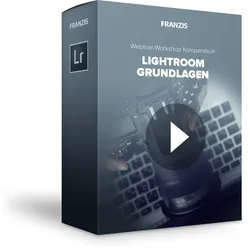
Webinar-Workshops: Lightroom-Grundlagen - BundleVideo-Workshop Lightroom mit Marianne Deiters. Das Programm Lightroom ist eines der mächtigsten Tools zur Bildbearbeitung und Bildverwaltung. Aber auch eines mit sehr großem Frust-Potential. Dass Sie zwischen Datenbank-Import, Foto-Export, Bibliotheks- und Entwicklungsmodul den Durchblick behalten ist der Zweck dieser Workshop-Reihe: 1. Workshop für Lightroom - Das Bibliotheksmodul Eine Aufzeichnung des Webinars "Workshop für das Lightroom Bibliotheksmodul" mit Marianne Deiters. Länge: 85 Minuten, Fomat: MP4 Das Bibliotheksmodul in Lightroom besitzt eine leistungsstarke Datenbank, die leicht zu bedienen ist. Du erfährst, wie Du sinnvoll die Datenbank aufbauen kannst und es werden Fragen, die Dateiformate betreffend geklärt (DNG, RAW, JPG). Schon beim Import ist es möglich Bilder zu verschlagworten und mit Metadaten zu versehen. Nachdem die Bilder importiert sind, kann sc...20,00 €*Versand: 0,00 €Sichere Weiterleitung zum Anbieter
-
Webinar-Workshops: DesignCAD 2D KonstruktionDas Einsteiger-Workshop-Bundle zum Spitzenpreis! Drei Workshops, mit denen erste Konstruktionen garantiert funktionieren. Webinar-Workshop: Einführung in DesignCAD - 2D Konzept - Teil 1 Eine Aufzeichnung des Webinars "Einführung in DesignCAD am Beispiel der Version 23 Teil I, 2D-Konzept" mit Thomas Fischer. DesignCAD bietet eine große Vielfalt von Möglichkeiten, um Zeichnungen einfach und effektiv erstellen zu können. Dieses Webinar richtet sich speziell an Einsteiger, die den grundlegenden Umgang mit DesignCAD für zweidimensionale Konstruktionen kennenlernen wollen. Anhand von Beispielen wird das Vorgehen verdeutlicht. Inlusive des Manuskripts. Lassen Sie sich von den umfangreichen Möglichkeiten von DesignCAD überzeugen! DesignCAD ist ein einfaches und leistungsstarkes Programm zur Erstellung von Zeichnungen. Lernen Sie die Möglichkeiten kennen, wie Sie in Design...29,00 €*Versand: 0,00 €Sichere Weiterleitung zum Anbieter
-
Wie kann ich ein Video in PowerPoint einfügen?
Um ein Video in PowerPoint einzufügen, gehe zuerst auf die Registerkarte "Einfügen" und wähle dann die Option "Video" aus. Anschließend kannst du entweder ein Video von deinem Computer auswählen oder ein Online-Video einfügen, indem du die URL eingibst. Du kannst das Video dann an die gewünschte Stelle in deiner Präsentation ziehen und es nach Bedarf anpassen. Vergiss nicht, sicherzustellen, dass das Video in einem unterstützten Format vorliegt, um es problemlos abspielen zu können. **
-
Wie bettet man ein Video in PowerPoint ein?
Um ein Video in PowerPoint einzubetten, klicken Sie auf die Registerkarte "Einfügen" und dann auf "Video". Wählen Sie die Videoquelle aus, z.B. von Ihrem Computer oder aus dem Internet. Anschließend können Sie das Video an die gewünschte Stelle in Ihrer Präsentation einfügen und es nach Bedarf anpassen, z.B. Größe oder Abspieloptionen. Vergewissern Sie sich, dass das Videoformat von PowerPoint unterstützt wird, um sicherzustellen, dass es korrekt abgespielt wird. **
-
Wie mache ich aus einer PowerPoint ein Video?
Um aus einer PowerPoint-Präsentation ein Video zu erstellen, kannst du die Funktion "Bildschirmpräsentation aufzeichnen" in PowerPoint nutzen. Klicke dazu auf "Bildschirmpräsentation" und dann auf "Aufzeichnen". Während du durch die Präsentation navigierst, wird alles aufgezeichnet. Anschließend kannst du das aufgezeichnete Video speichern und exportieren. Alternativ kannst du auch spezielle Software oder Online-Tools verwenden, die das Konvertieren von PowerPoint-Präsentationen in Videos ermöglichen. Stelle sicher, dass du die gewünschten Einstellungen für das Video wie Qualität, Auflösung und Format festlegst, bevor du mit der Aufzeichnung beginnst. **
-
Warum wird das PowerPoint-Video beim Abspielen schwarz?
Es gibt mehrere mögliche Gründe, warum das PowerPoint-Video beim Abspielen schwarz wird. Einer der häufigsten Gründe ist, dass das Videoformat nicht von PowerPoint unterstützt wird. In diesem Fall sollte das Video in ein unterstütztes Format konvertiert werden. Ein weiterer möglicher Grund könnte sein, dass der Computer nicht über die erforderlichen Codecs verfügt, um das Video abzuspielen. In diesem Fall sollten die benötigten Codecs installiert werden. **
* Alle Preise verstehen sich inklusive der gesetzlichen Mehrwertsteuer und ggf. zuzüglich Versandkosten. Die Angebotsinformationen basieren auf den Angaben des jeweiligen Shops und werden über automatisierte Prozesse aktualisiert. Eine Aktualisierung in Echtzeit findet nicht statt, so dass es im Einzelfall zu Abweichungen kommen kann. ** Hinweis: Teile dieses Inhalts wurden von KI erstellt.